
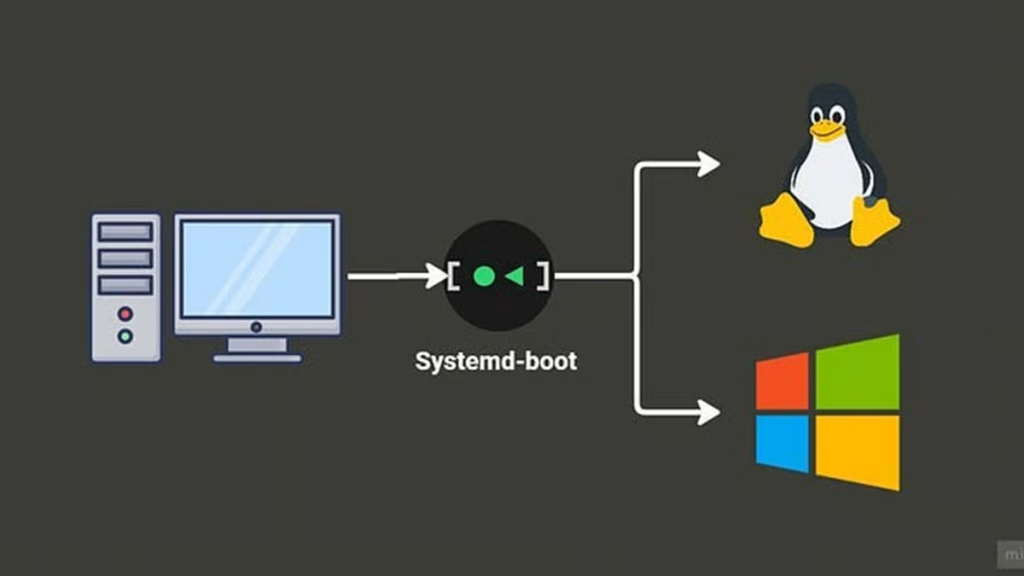
Elegir un sistema operativo no tiene que ser una decisión de vida o muerte. Para desarrolladores, estudiantes de ciberseguridad o simplemente usuarios curiosos, tener Linux y Windows 11 en la misma computadora (Dual Boot o Arranque Dual) es el escenario ideal.
Esta configuración te permite aprovechar el ecosistema de programas y juegos de Windows, mientras disfrutas de la fluidez, seguridad y control absoluto que ofrece Linux, dándole a cada sistema acceso total a la potencia de tu hardware (algo que las máquinas virtuales no logran hacer bien).
Nigel Pallete, Gerente de Ventas para Centroamérica y Caribe de Acer, lo resume a la perfección: “Hacer copias de seguridad de tus datos, redimensionar cuidadosamente las particiones e instalar Linux junto a Windows en lugar de reemplazarlo, elimina la mayor parte del riesgo. Además, es totalmente reversible”.
Si estás listo para dar el salto, aquí te presentamos la guía paso a paso, utilizando Linux Mint (una de las distribuciones más amigables para principiantes):
Fase 1: Preparación (Lo que necesitas)
No empieces sin tener esto a la mano:
- Una memoria USB vacía de 8 GB o más.
- Al menos 30 GB a 50 GB de espacio libre en tu disco duro.
- Un respaldo completo de tus archivos importantes en la nube o en un disco externo. ¡Esto no es negociable!
Fase 2: Preparar Windows 11 (Evita el desastre)
- Verifica BitLocker: Ve a la configuración de Windows y suspende el cifrado BitLocker si está activado, de lo contrario bloqueará la instalación.
- Desactiva el Arranque Rápido: En las opciones de energía de Windows, desactiva esta función para evitar que el disco duro se bloquee.
- Crea espacio libre: Haz clic derecho en el botón de Inicio y abre Administración de discos. Haz clic derecho sobre tu disco principal (C:) y selecciona Reducir volumen. Reduce entre 30,000 MB y 50,000 MB. Importante: Deja ese nuevo espacio como “No asignado”, no crees una nueva partición allí.
Fase 3: Crear el USB Instalador
- Descarga la imagen ISO gratuita desde la página oficial de Linux Mint (versión Cinnamon).
- Descarga el programa gratuito Rufus en Windows.
- Conecta tu USB, abre Rufus, selecciona la ISO de Linux Mint y dale a “Empezar” para crear tu USB de arranque.
Fase 4: Arrancar e Instalar Linux
- Conecta tu USB. En Windows 11, mantén presionada la tecla Shift y haz clic en Reiniciar.
- En la pantalla azul que aparecerá, selecciona Usar un dispositivo y elige tu memoria USB (suele llamarse “UEFI: USB”).
- Pruébalo primero: Tu computadora iniciará en un entorno “En Vivo” de Linux. Aprovecha para revisar si el Wi-Fi, el teclado y el mouse funcionan correctamente antes de instalar nada.
- Instalación Segura: Haz doble clic en el ícono de “Instalar Linux Mint” en el escritorio. Al llegar a la sección de “Tipo de Instalación”, elige SIEMPRE la opción: Instalar Linux Mint junto a Windows Boot Manager.
- Sigue los pasos para crear tu usuario y contraseña, y deja que el instalador termine el trabajo en ese espacio libre que creaste en el Paso 2.
Fase 5: El Primer Arranque (El menú GRUB)
Al reiniciar y retirar la USB, ya no entrarás directo a Windows. Te recibirá una pantalla negra con letras blancas llamada menú GRUB. Aquí, usando las flechas de tu teclado, podrás elegir iniciar sesión en Linux Mint o en el Administrador de Arranque de Windows.
¡Felicidades! Tienes lo mejor de ambos mundos.
Solución de problemas comunes:
- “No me aparece el menú para elegir y entra directo a Windows”: Reinicia, entra a la BIOS de tu laptop (usualmente presionando F2 o F12) y asegúrate de que “Ubuntu” o “Linux” esté primero en la lista de orden de arranque (Boot Priority).
- “El Wi-Fi no funciona en Linux”: Conéctate temporalmente por cable de red (Ethernet) o comparte internet desde tu celular por USB. Abre el “Administrador de Controladores” (Driver Manager) en Linux Mint y deja que descargue el controlador privativo de tu tarjeta de red.